Usar a agenda: dia, semana e mês
Como navegar entre as datas, ler os cartões e encontrar um horário livre para encaixe.
Para o dono e o barbeiro
Abra Agenda no menu. Ela começa no dia de hoje, na visão Dia.
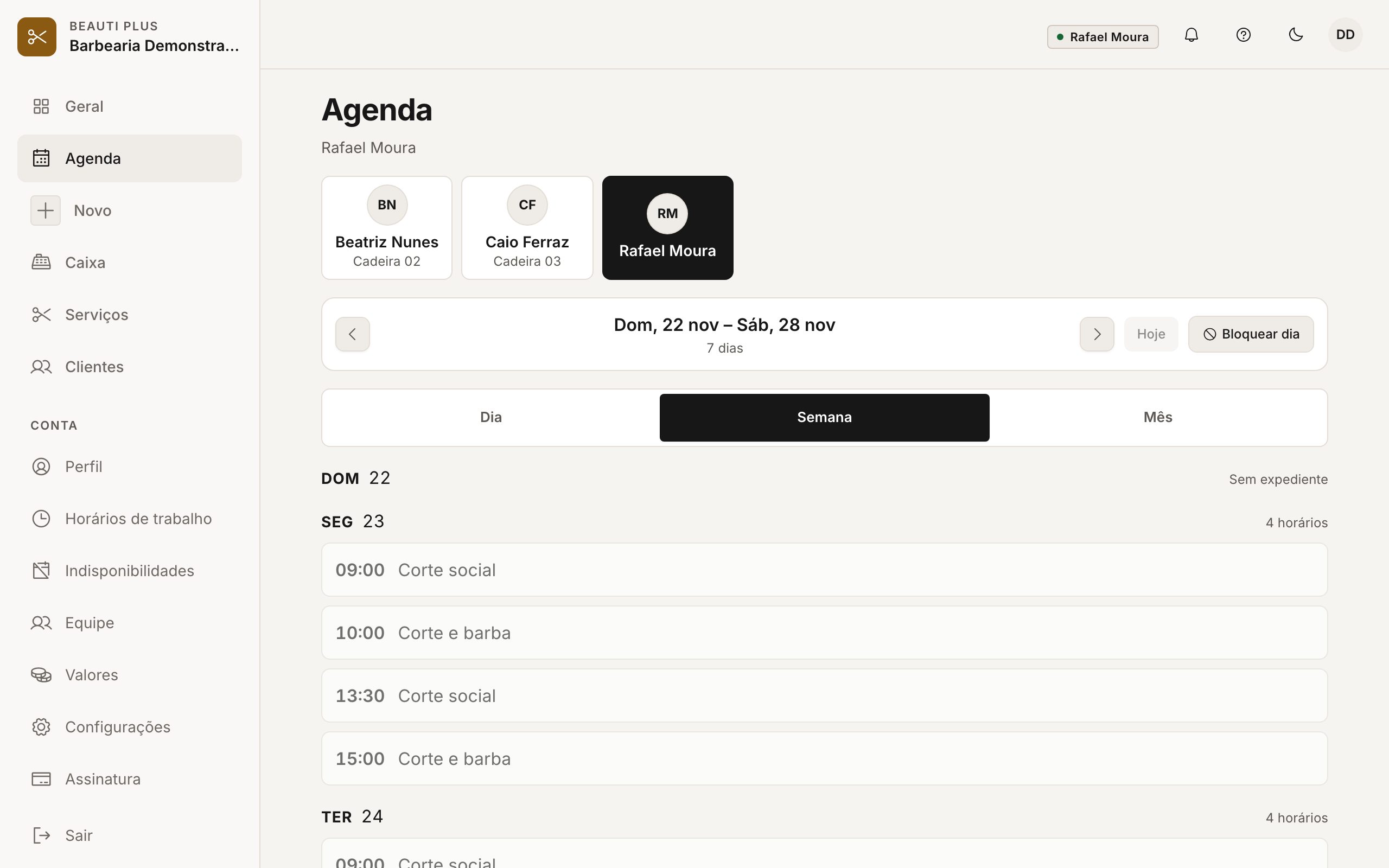
- Escolha a visão nas abas Dia, Semana ou Mês.
- Use as setas para ir ao dia, à semana ou ao mês anterior ou seguinte. O botão Hoje volta para hoje.
- Na semana e no mês, toque num dia para abrir a visão Dia daquela data.
A visão Dia
No topo fica a ocupação do dia (quantos atendimentos e quanto do expediente já está ocupado). Abaixo, a linha do tempo, com três tipos de cartão:
- Agendamento: serviço, situação, cliente, duração, valor e as observações que o cliente deixou. O botão Detalhes abre o agendamento.
- Bloqueio: o motivo e a descrição de uma indisponibilidade, como uma folga ou um almoço.
- Horário livre: um intervalo vago no expediente, com o botão Encaixar, que abre o novo agendamento já com a data, a hora e o profissional.
Se o dia não tem expediente, aparece Dia sem expediente com o atalho Configurar horários. Se não há nada marcado, aparece Agenda livre com Criar agendamento.
Semana e mês
- A semana vai de domingo a sábado. Cada dia diz se está Livre, quantos horários tem, ou se está Bloqueado ou Sem expediente.
- No mês, cada dia mostra quantos atendimentos tem. Dias sem expediente ou bloqueados ficam em cinza.
- Agendamentos cancelados não aparecem na agenda; eles continuam no histórico do cliente.
Mais de um profissional
O barbeiro vê só a própria agenda. O dono com dois profissionais ativos ou mais escolhe de quem é a agenda no seletor Profissional.
Dica
A data e a visão ficam no endereço da página. Dá para salvar o link de uma semana ou usar o botão voltar do navegador para retornar à visão anterior.
Artigos relacionados
- O que significa cada situação do agendamentoAgendado, Confirmado, Em atendimento, Revisar, Concluído, Não compareceu, Não executado e Cancelado.
- Marcar um horário pelo painelPara o cliente que ligou ou chegou na barbearia: escolha o cliente, os serviços e o horário.
- Bloquear um horário ou um dia de folgaIndisponibilidades fecham a agenda numa data, por cima do expediente de toda semana.